
Plusieurs téléphones sur CarPlay BMW : pourquoi le mauvais iPhone se connecte et comment changer
Utiliser plusieurs téléphones avec CarPlay dans une BMW peut rendre le partage de la voiture étonnamment peu pratique. Vous montez à bord avec un membre de votre famille, démarrez le moteur et l’écran d’origine affiche les cartes ou la musique de l’autre personne. Les deux iPhone ont déjà été jumelés, mais celui que vous comptez utiliser n’est pas celui qui s’affiche à l’écran.

Ce qui est frustrant, c’est qu’aucun problème n’est apparent. Les appels peuvent toujours fonctionner, le Bluetooth peut indiquer « connecté » et CarPlay peut se lancer normalement sur le mauvais iPhone. Lorsque plusieurs téléphones avec CarPlay dans une BMW deviennent une source de problèmes au quotidien, la bonne question n’est pas « Quel appareil est défectueux ? », mais plutôt « Quel appareil et quel mode de connexion la voiture a-t-elle sélectionnés ? »
Ce guide vous explique comment identifier et sélectionner le téléphone actif lorsque la voiture est à l’arrêt. Il précise également pourquoi il ne faut pas acheter un boîtier MMB BMW AI Box en pensant qu’il corrigera à coup sûr le comportement de sélection des téléphones d’origine de la voiture.
Pourquoi plusieurs téléphones avec CarPlay dans une BMW peuvent prêter à confusion
Une BMW peut mémoriser plusieurs appareils mobiles. Selon le système d’exploitation, un véhicule peut prendre en charge plusieurs téléphones jumelés pour les appels et l’audio Bluetooth. La FAQ de BMW sur la connectivité décrit ces fonctions distinctes. Un téléphone enregistré n’est pas nécessairement l’iPhone qui affiche actuellement CarPlay.
Cette distinction est importante, car le tableau de bord peut afficher les applications d’une personne alors que le téléphone de quelqu’un d’autre reste disponible pour les appels. Avec plusieurs téléphones avec CarPlay dans une BMW, se fier uniquement à une icône Bluetooth peut vous faire chercher au mauvais endroit. Ouvrez la liste des appareils du véhicule et vérifiez la connexion CarPlay elle-même.
Ne partez pas du principe que toutes les BMW donnent automatiquement la priorité au téléphone du conducteur. Les menus et les réglages disponibles varient selon la génération d’iDrive, l’équipement et la version logicielle. Utilisez les options affichées dans votre véhicule.
Vérification 1 : identifier le téléphone CarPlay actif
Garez le véhicule, ouvrez Appareils mobiles et consultez le nom de tous les iPhone enregistrés. Quel appareil est mis en surbrillance ou indiqué comme actif pour Apple CarPlay ? Lequel est attribué aux appels ou à l’audio Bluetooth ? Notez la différence avant de modifier quoi que ce soit.

Si les deux téléphones apparaissent simplement sous le nom « iPhone », attribuez un nom distinct à chacun. Sur l’iPhone, accédez à Réglages > Général > Informations > Nom. Apple recommande de renommer un appareil lorsque plusieurs téléphones ont été connectés à une voiture. Des noms comme « iPhone de Maya » et « iPhone de Daniel » facilitent grandement la lecture de la liste BMW.
Lorsque vous utilisez plusieurs téléphones avec CarPlay dans une BMW, des noms facilement reconnaissables constituent une première solution pratique pour éviter les erreurs de sélection. Renommer les appareils ne change pas les règles de priorité de la voiture ; cela vous aide à sélectionner le bon téléphone lorsque vous passez de l’un à l’autre.
Vérification 2 : changer de téléphone avec BMW Operating System 8, 8.5 ou 9
Si votre BMW est équipée d’Operating System 8 ou d’une version ultérieure, accédez à Toutes les applications > Appareils mobiles > Mes appareils. Le guide officiel de BMW consacré à CarPlay indique de vérifier que l’iPhone souhaité est mis en surbrillance lorsque plusieurs appareils sont jumelés. Sélectionnez l’appareil actif pour consulter ses options de connexion.
Si CarPlay utilise le mauvais iPhone, déconnectez cet appareil de CarPlay à l’aide de la commande de mode disponible, puis sélectionnez le téléphone souhaité. Suivez les libellés affichés sur votre écran, car BMW modifie la disposition des menus selon les versions logicielles. Attendez que le téléphone souhaité apparaisse sur l’écran d’origine avant de prendre la route.
Ne supprimez pas immédiatement les deux téléphones. Il est plus facile de diagnostiquer le problème lié à plusieurs téléphones avec CarPlay dans une BMW si vous ne modifiez qu’un seul réglage à la fois. Après avoir changé de téléphone, ouvrez Plans ou Musique et vérifiez que le contenu appartient à la bonne personne.

Vérification 3 : sélectionner Apple CarPlay dans iDrive 7
Pour iDrive 7, BMW indique un autre chemin d’accès : COM > Appareils mobiles. Sélectionnez l’iPhone souhaité, ouvrez Mode de connexion, puis choisissez Apple CarPlay, si cette option est disponible. Le guide BMW précise également que, lors d’une première connexion, vous devrez peut-être autoriser l’option « Utiliser CarPlay » sur l’iPhone.
Un téléphone peut figurer dans iDrive sans contrôler CarPlay pour autant. C’est pourquoi, pour résoudre un problème lié à plusieurs téléphones avec CarPlay dans une BMW, vérifiez le mode de connexion plutôt que de vous fier uniquement à la présence d’un nom de téléphone enregistré.
Si votre voiture utilise une interface plus ancienne, consultez son manuel ou contactez l’assistance BMW au lieu de reproduire à la lettre le chemin d’accès des menus d’iDrive 7. L’objectif reste le même : identifier l’appareil CarPlay actif et sélectionner l’iPhone que vous comptez utiliser.
Vérification 4 : supprimer les anciens jumelages et tester les deux téléphones
Parcourez la liste des appareils pour repérer les téléphones que personne n’utilise plus. Un ancien téléphone ou une entrée en double peut rendre les choix moins clairs. Supprimez uniquement les jumelages dont vous savez qu’ils sont obsolètes. Gardez les deux téléphones actuels jumelés si les deux conducteurs utilisent régulièrement la voiture.
Effectuez ensuite trois tests, voiture à l’arrêt. Tout d’abord, démarrez la BMW avec le premier iPhone à proximité uniquement et vérifiez que CarPlay s’ouvre. Recommencez ensuite avec l’autre iPhone seul. Enfin, mettez les deux téléphones dans la voiture et utilisez iDrive pour sélectionner l’appareil souhaité.
Ce test avec plusieurs téléphones et CarPlay dans une BMW permet de distinguer deux situations : un téléphone qui ne peut pas se connecter seul et deux téléphones fonctionnels dont le changement est peu pratique. Notez le résultat au lieu de compter sur votre mémoire après plusieurs essais.
Plusieurs téléphones avec CarPlay dans une BMW : que faire si un iPhone refuse toujours de se connecter ?
Si un téléphone ne fonctionne pas même lorsque l’autre est absent, dépannez la connexion CarPlay de ce téléphone. Le guide officiel d’Apple recommande de vérifier le Bluetooth, le Wi-Fi, Siri, les restrictions CarPlay et le réglage de connexion automatique du réseau sans fil. Si nécessaire, Apple explique également comment sélectionner Oublier cette voiture et procéder à un nouveau jumelage.
Vérifiez le résultat après chaque modification. Réinitialiser simultanément les deux jumelages fonctionnels peut transformer un simple problème de sélection en deux nouvelles configurations à effectuer. Si CarPlay avec plusieurs téléphones dans votre BMW fonctionne séparément, mais pas de manière fiable lorsque les deux téléphones sont présents, communiquez à l’assistance BMW le modèle et l’année du véhicule, la version du système d’exploitation, les modèles d’iPhone et les résultats de votre test en trois étapes.
Posez une question précise : « Les deux iPhone ouvrent CarPlay quand ils sont testés séparément. Lorsqu’ils sont tous les deux dans la voiture, comment sélectionner le téléphone CarPlay souhaité avec cette version d’iDrive ? » C’est plus utile que de signaler que CarPlay ne fonctionne pas.
À quoi sert le boîtier MMB BMW AI Box — et à quoi il ne sert pas
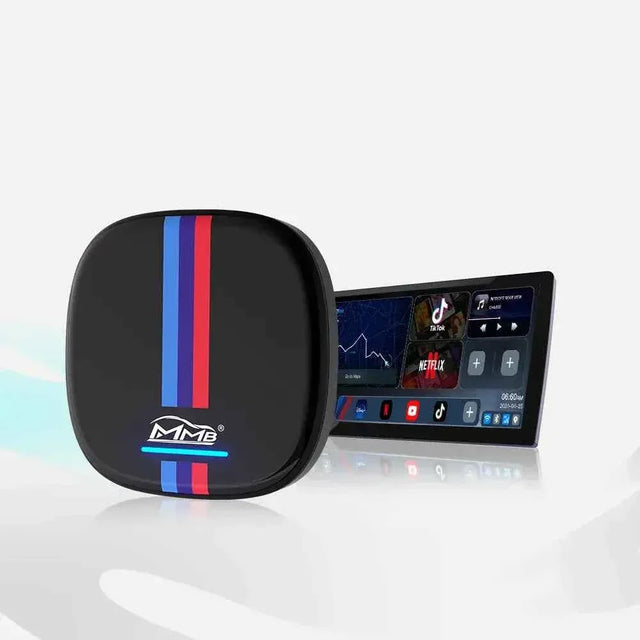
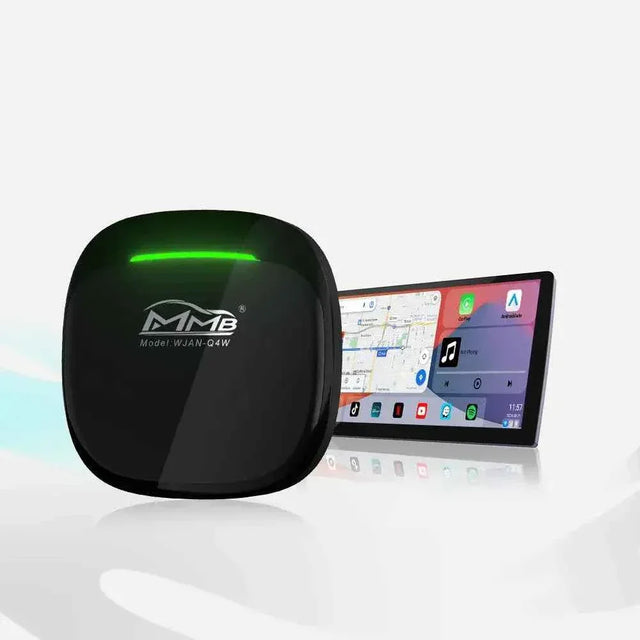
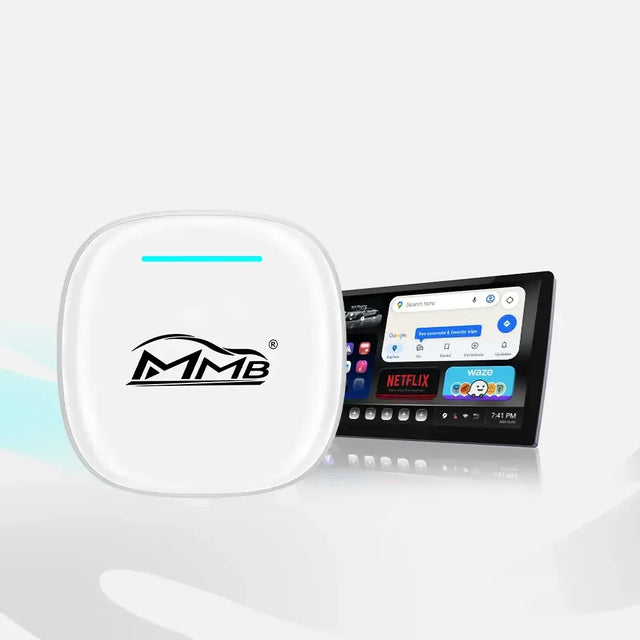
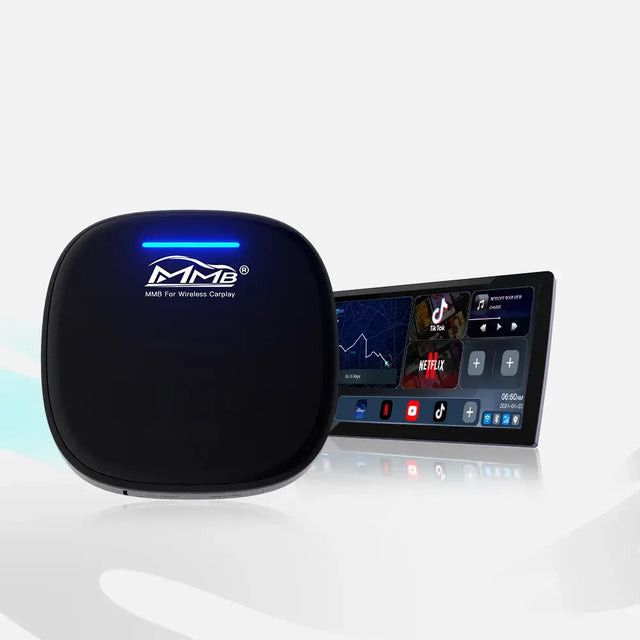
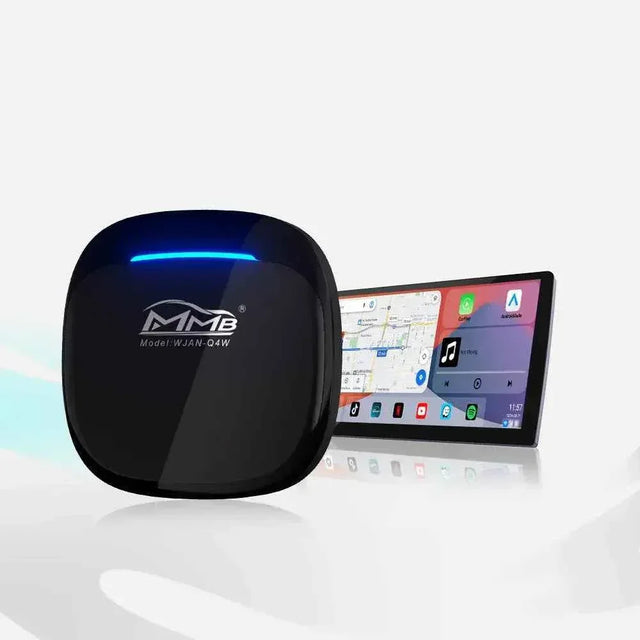
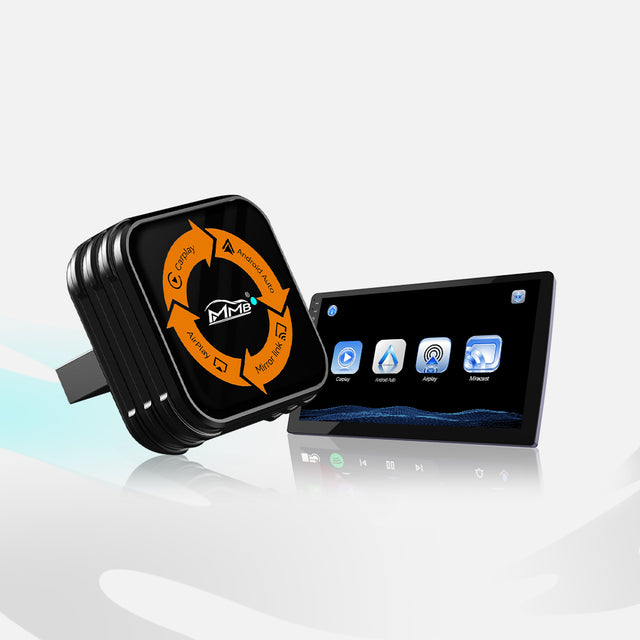
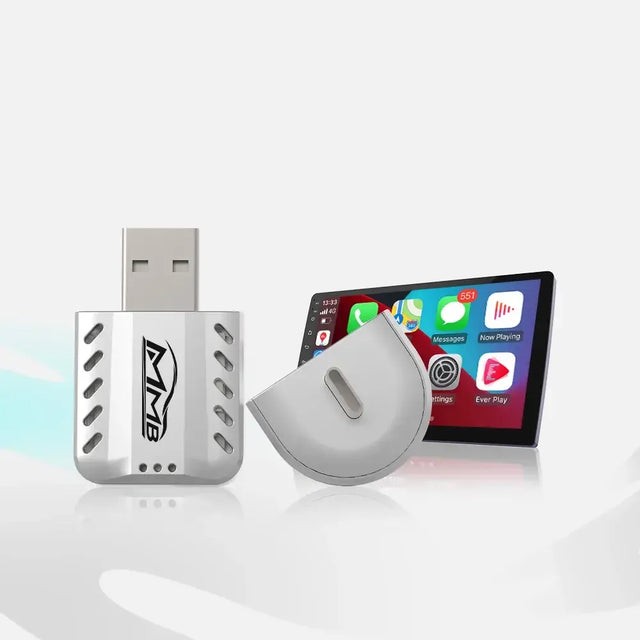
Le MMB BMW AI Box est conçu pour les véhicules BMW et MINI compatibles déjà équipés de CarPlay sans fil d’origine. Il ajoute un environnement multimédia Android à l’écran d’origine. Il ne garantit pas de modifier le comportement de sélection des appareils natif de BMW.
Si votre seul souci est que plusieurs téléphones avec CarPlay dans votre BMW sélectionnent le mauvais iPhone, essayez d’abord les étapes d’iDrive. Vous pourrez peut-être résoudre le problème sans rien acheter. Si CarPlay sans fil d’origine fonctionne déjà et que vous souhaitez ajouter des applications compatibles à l’écran, c’est une tout autre raison d’envisager le boîtier.
Avant de commander, consultez la FAQ sur la compatibilité MMB. Si vous avez un doute sur la configuration d’origine de votre BMW, contactez MMB en indiquant le modèle, l’année, en joignant une photo de l’écran iDrive et une courte vidéo montrant comment CarPlay se connecte. Vérifier clairement la compatibilité est plus utile que de promettre qu’un nouvel appareil résoudra tous les problèmes de connexion.
Facilitez les trajets partagés
Attribuez un nom reconnaissable à chaque iPhone. Repérez l’endroit où votre BMW affiche les appareils enregistrés. Avant de prendre la route, vérifiez quel téléphone est sélectionné pour CarPlay et, si nécessaire, changez-le lorsque la voiture est à l’arrêt.
Utiliser plusieurs téléphones avec CarPlay dans une BMW ne signifie pas automatiquement que le matériel est endommagé ou qu’un accessoire est défectueux. Souvent, la première chose utile à faire consiste simplement à vérifier l’appareil actif et son mode de connexion. Une fois que cela fonctionne, vous pourrez déterminer séparément si les fonctions multimédias supplémentaires de MMB seraient utiles à votre famille.
FAQ
Est-il possible d’utiliser deux iPhone en même temps avec CarPlay dans une BMW ?
Une BMW compatible peut mémoriser plusieurs appareils mobiles, mais cela ne signifie pas que deux iPhone peuvent afficher CarPlay simultanément. Vérifiez dans iDrive quel appareil est actuellement sélectionné pour CarPlay.
Pourquoi l’iPhone de mon passager se connecte-t-il à la place du mien ?
Il se peut que le téléphone enregistré de votre passager soit actuellement sélectionné pour CarPlay. Lorsque la voiture est à l’arrêt, ouvrez Appareils mobiles, vérifiez le nom de l’appareil et son mode de connexion, puis choisissez l’iPhone souhaité.
Renommer les téléphones réglera-t-il automatiquement le problème de plusieurs téléphones avec CarPlay dans une BMW ?
Non. Renommer les téléphones vous aide à reconnaître chaque iPhone enregistré, mais ne garantit pas lequel se connectera en premier. Utilisez iDrive pour vérifier et changer l’appareil CarPlay actif.
Dois-je supprimer les deux jumelages CarPlay ?
Pas en première intention. Testez chaque téléphone séparément et supprimez uniquement les entrées obsolètes. Si un téléphone ne fonctionne pas à lui seul, suivez les étapes de dépannage et de nouveau jumelage d’Apple pour cette connexion.
Un boîtier MMB BMW AI Box détermine-t-il quel iPhone la BMW sélectionne ?
MMB ne prétend pas modifier à coup sûr le comportement de sélection des téléphones d’origine de BMW. Le boîtier est destiné aux véhicules compatibles équipés de CarPlay sans fil d’origine et dont les utilisateurs souhaitent ajouter des fonctions multimédias ; il ne remplace pas la vérification du téléphone actif dans iDrive.
Mise à niveau CarPlay BMW : le Bluetooth fonctionne mais CarPlay est introuvable ?
Changement de téléphone MMB Max 5.0 : 5 vérifications pour éviter les erreurs frustrantes
Articles connexes

Worried About Privacy? Remove Accounts from MMB AI Box Before Returning or Selling It

Inquiet des fonctionnalités d'usine de la boîte AI BMW MMB ? Votre caméra, votre radio et vos boutons fonctionneront-ils toujours ?

Boîtier AI MMB pour BMW : plus d’applications pour votre BMW, mais votre caméra de recul fonctionnera-t-elle toujours ?

Garantie du boîtier IA MMB : 5 étapes simples si l’appareil cesse de fonctionner

L'affichage tête haute CarPlay de votre BMW ne s'affiche pas ? 5 vérifications simples à faire avant d'acheter un boîtier MMB

Pas de son sur le boîtier IA MMB pour BMW ? 5 vérifications pour remédier à ce silence frustrant

Passage d’un téléphone à l’autre avec MMB Max Ultra : 6 règles intelligentes pour deux conducteurs