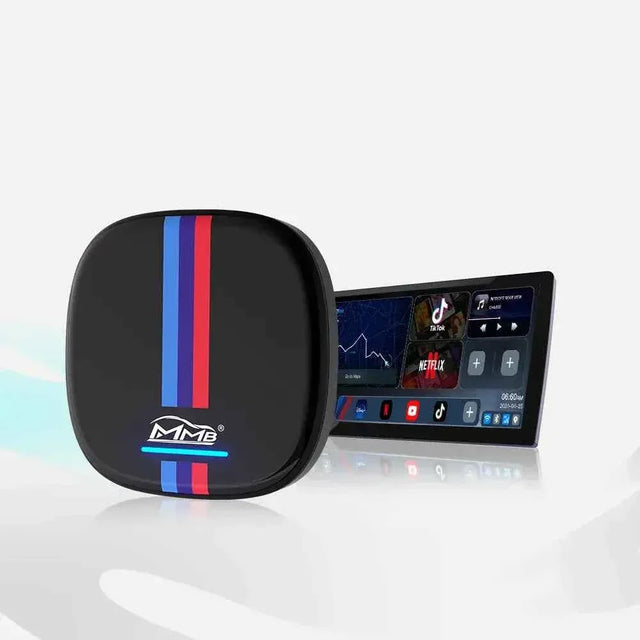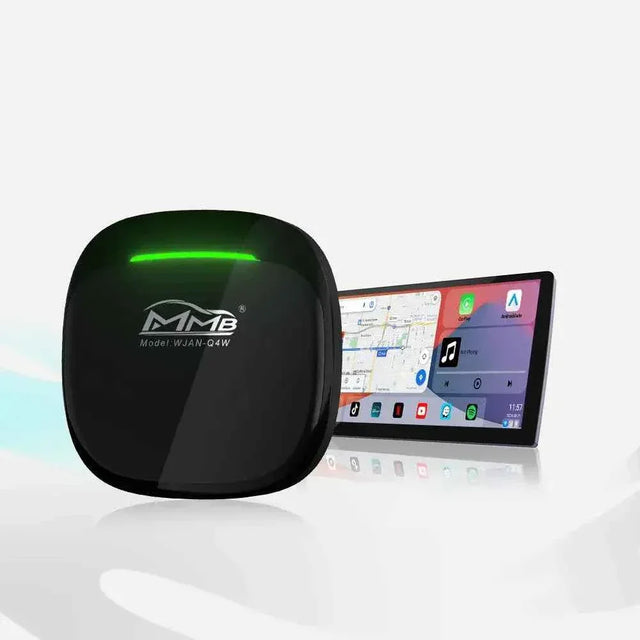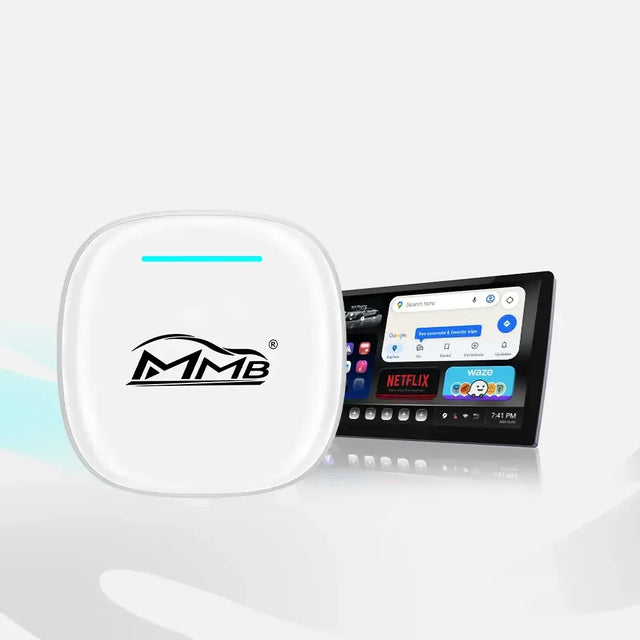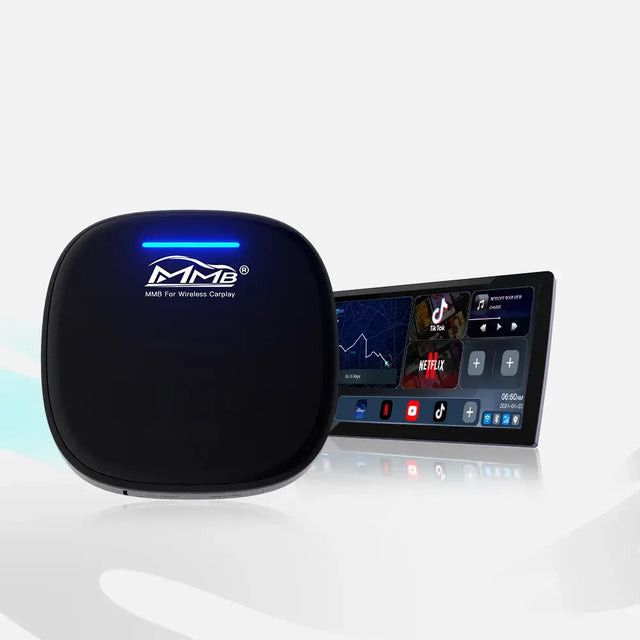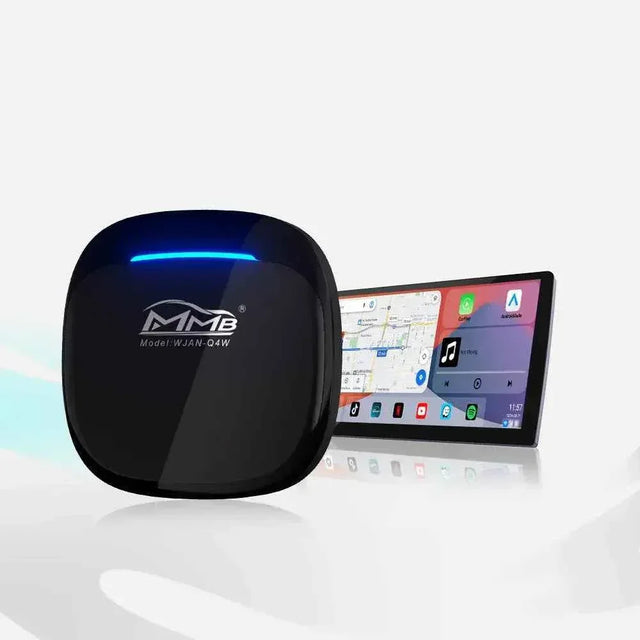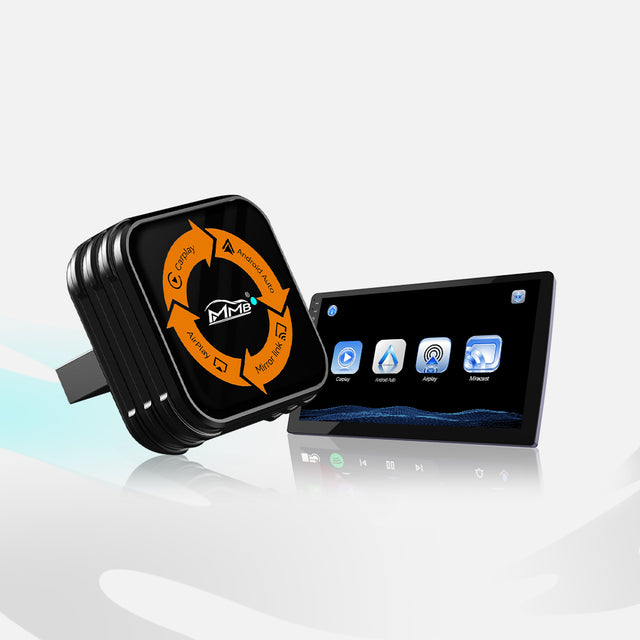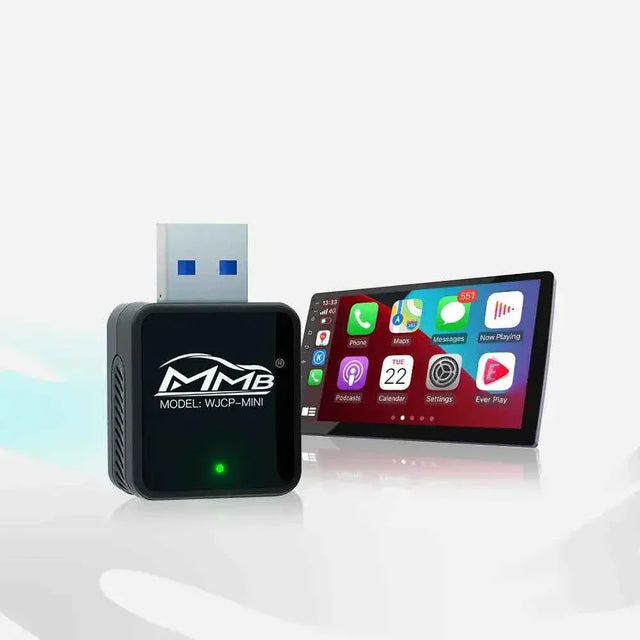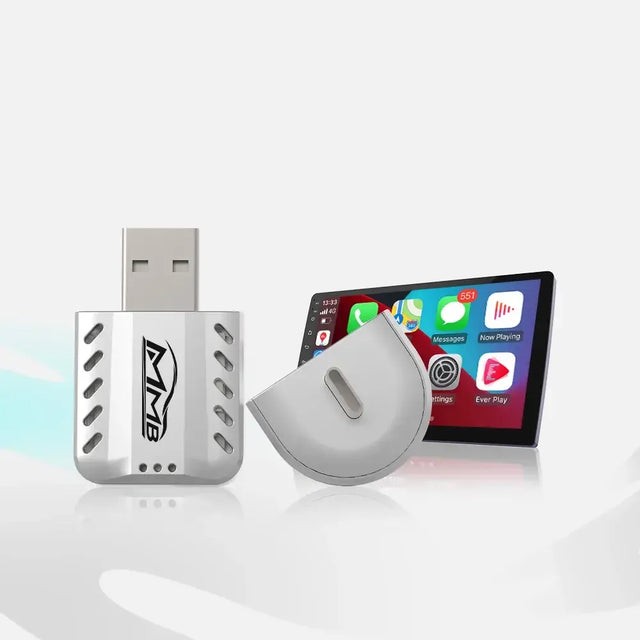

Inquiet des fonctionnalités d'usine de la boîte AI BMW MMB ? Votre caméra, votre radio et vos boutons fonctionneront-ils toujours ?
Les fonctionnalités d’origine de la BMW MMB AI Box sont souvent la première préoccupation des propriétaires de BMW qui apprécient l’idée d’avoir plus d’applications, mais ne souhaitent pas perdre les commandes qu’ils utilisent déjà. La caméra de recul s’active à chaque fois que vous vous garez. La radio vous accompagne pendant vos trajets quotidiens. Les boutons du volant vous permettent de régler le son sans avoir à toucher l’écran. Ce ne sont pas des détails : les fonctionnalités d’origine de la BMW MMB AI Box peuvent déterminer si cette mise à niveau s’avère pratique ou frustrante.
La MMB BMW AI Box dédiée est conçue pour fonctionner via Apple CarPlay sans fil d’origine compatible, plutôt que de remplacer le tableau de bord de la BMW. MMB indique que vous pouvez revenir à l’interface d’origine du véhicule. Mais « la fonction d’origine fonctionne toujours » et « les mêmes boutons contrôlent toutes les applications Android » sont deux affirmations différentes. Ce guide vous montre comment vérifier les fonctionnalités d’origine de la BMW MMB AI Box dans votre propre véhicule avant de passer commande, puis à nouveau après l’installation.
Fonctionnalités d’origine de la BMW MMB AI Box : que signifie « les conserver » ?
Considérez les fonctionnalités d’origine de la BMW MMB AI Box sous trois angles. Premièrement, une fonction fonctionne-t-elle dans l’interface iDrive d’origine lorsqu’aucun boîtier n’est connecté ? Deuxièmement, pouvez-vous revenir à l’iDrive et l’utiliser après avoir connecté le boîtier ? Troisièmement, cette fonction ou ce bouton se comporte-t-il de la même manière dans l’interface MMB ou dans une application Android spécifique ?
Un « oui » à un niveau ne prouve pas un « oui » aux trois. Un bouton du volant peut toujours régler la radio BMW, mais ne pas permettre de passer d’une piste à l’autre dans une application tierce. Une caméra peut rester intégrée au système de stationnement du véhicule, mais vous devez tout de même vérifier qu’elle s’affiche lorsque vous vous y attendez. La FAQ MMB décrit le boîtier comme un appareil externe et indique que les utilisateurs peuvent revenir à l’interface d’origine. C’est un bon point de départ, mais cela ne remplace pas un test sur votre propre voiture.
Cinq vérifications à effectuer avant d’acheter
1. Vérifiez que Apple CarPlay sans fil d’origine fonctionne déjà

Avant de comparer les fonctionnalités d’origine de la BMW MMB AI Box, vérifiez que votre BMW répond à l’exigence de connexion de base du produit. La BMW MMB AI Box dédiée est indiquée comme compatible avec les véhicules BMW et MINI équipés d’Apple CarPlay sans fil d’origine. Un écran intégré, un appairage Bluetooth ou une prise USB ne prouvent pas à eux seuls que le véhicule dispose d’un système CarPlay sans fil utilisable.
Avec votre iPhone, connectez-vous à Apple CarPlay sans fil d’origine de la BMW et vérifiez que l’écran CarPlay s’ouvre sans brancher le téléphone. Si ce n’est pas le cas, prenez en photo les informations de votre logiciel iDrive et demandez à MMB de vérifier la compatibilité. Les instructions officielles de BMW pour CarPlay décrivent différents parcours de menus selon les systèmes d’exploitation iDrive. Votre système exact compte davantage qu’une large plage d’années-modèles. Cette vérification de CarPlay constitue la base de tous les tests ultérieurs sur les fonctionnalités d’origine de la BMW MMB AI Box.
N’achetez pas le boîtier dédié pour BMW en supposant qu’il ajoutera CarPlay à un véhicule qui n’en a jamais été équipé. Établissez d’abord ce point de référence, puis examinez les fonctionnalités d’origine de la BMW MMB AI Box qui comptent pour vous.
2. Enregistrez votre caméra de recul et votre affichage de stationnement

Une caméra ou un graphique de stationnement est trop important pour être évalué à partir d’une photo générique du produit. Parmi les fonctionnalités d’origine de la BMW MMB AI Box, l’affichage de stationnement mérite un test clair avant et après. Avant de connecter un boîtier AI, garez-vous dans un endroit sûr et observez l’affichage normal de la BMW. La marche arrière active-t-elle une caméra arrière ? Des graphiques de distance de stationnement s’affichent-ils ? Disposez-vous d’un bouton d’aide au stationnement ? Prenez une courte vidéo montrant l’écran et l’action qui active l’affichage.
BMW explique que le contrôle de distance de stationnement et les affichages de caméra dépendent de l’équipement du véhicule. Ses indications décrivent le fonctionnement du système BMW d’origine ; elles ne certifient pas le comportement de chaque appareil tiers. Cette distinction est essentielle lorsque vous examinez les fonctionnalités d’origine de la BMW MMB AI Box.
Après l’installation, répétez le même test à l’arrêt avec l’interface MMB active, puis à nouveau après être revenu à l’iDrive. Si une caméra ou un avertissement de stationnement ne s’affiche pas de manière fiable, ne vous y fiez pas lors des manœuvres. Arrêtez-vous, documentez la différence et demandez une assistance technique. Un test sur l’écran doit favoriser une conduite en toute sécurité, et non remplacer l’observation des abords du véhicule.
3. Vérifiez la radio et le changement de source audio
Si la radio d’origine est importante pour vous, notez exactement comment vous l’utilisez actuellement. Sélectionnez la FM, la radio satellite ou une autre source d’origine que votre BMW possède réellement. Vérifiez le son, le volume et les commandes de station. Ensuite, passez à CarPlay ou à l’audio Bluetooth, puis revenez à la radio.
Cette vérification des fonctionnalités d’origine de la BMW MMB AI Box vise à préserver l’accès à la source BMW, et non à garantir que la radio et une application de streaming Android peuvent fonctionner en même temps. Le boîtier ne peut pas ajouter une fonction de radio d’origine à une voiture qui n’en possède pas, et la source audio active peut modifier ce que vous entendez. Les indications de BMW sur l’audio Bluetooth précisent également que le contrôle des appareils connectés via l’iDrive peut varier selon l’équipement et la compatibilité des appareils.
Une fois le boîtier connecté, revenez au menu multimédia BMW et sélectionnez la radio d’origine. Pouvez-vous l’entendre au volume attendu ? Reprend-elle lorsque vous quittez l’écran MMB ? Vérifier les fonctionnalités d’origine de la BMW MMB AI Box de cette manière vous aide à distinguer un réglage de source audio d’une fonctionnalité indisponible. « Aucun son » est moins utile à signaler que « La FM fonctionne dans l’iDrive, mais le son disparaît lorsque j’ouvre cette application. »
4. Testez les boutons du volant et la commande iDrive séparément

Les boutons du volant font partie de la conduite quotidienne, ils méritent donc un test spécifique des fonctionnalités d’origine de la BMW MMB AI Box. À l’arrêt, vérifiez les boutons de volume, de passage d’une piste à l’autre, de réponse aux appels et de commande vocale dans l’interface BMW d’origine. Testez également la commande rotative iDrive. Notez quelles fonctions fonctionnent, plutôt que de vous fier à l’affirmation « les boutons fonctionnent. »
Après l’installation, répétez le test dans deux environnements : le menu BMW d’origine et le menu MMB. Ouvrez ensuite l’application Android spécifique que vous prévoyez d’utiliser. Un bouton qui fonctionne dans l’iDrive mais pas dans une application n’a pas nécessairement été désactivé au niveau du véhicule ; les commandes de l’application et l’attribution des entrées peuvent différer.
Si votre BMW ne dispose pas d’un écran tactile, signalez-le à MMB avant de commander. Sa FAQ indique qu’une commande d’origine compatible ou un bouton rotatif peut être utilisé et mentionne une télécommande en option pour faciliter la navigation. Demandez si les applications que vous utilisez le plus sont pratiques avec les commandes disponibles dans votre voiture. Cette question est plus utile que de supposer que chaque application offrira la même expérience que l’iDrive d’origine.
5. Confirmez les appels et votre chemin de retour vers l’iDrive
Passez un bref appel téléphonique à l’arrêt en utilisant la configuration BMW d’origine. Vérifiez que vous entendez la personne qui appelle, qu’elle vous entend et que les commandes d’appel répondent. Entraînez-vous également à revenir de CarPlay d’origine à l’écran d’accueil ou multimédia BMW. Connaître ce chemin facilite la comparaison des fonctionnalités d’origine de la BMW MMB AI Box après l’installation.
Une fois le boîtier connecté, répétez les vérifications de l’appel et de la navigation. Soyez précis sur le fait qu’un problème survienne dans l’interface téléphonique BMW d’origine, dans CarPlay ou dans une application d’appel Android tierce. Celles-ci peuvent avoir des réglages différents. Ne supposez pas qu’un problème de microphone dans une application signifie que le microphone d’origine a cessé de fonctionner partout.
Effectuez la même liste de vérification après l’installation
L’intérêt d’un test avant et après est de pouvoir comparer le même véhicule dans les mêmes conditions. À l’arrêt, connectez le boîtier conformément aux instructions fournies. Ouvrez son interface, puis vérifiez l’affichage de la caméra, les graphiques de stationnement, la radio, les commandes du volant, le bouton iDrive et les appels téléphoniques dans le même ordre qu’auparavant.
Tenez un registre simple des fonctionnalités d’origine de la BMW MMB AI Box : « fonctionne dans l’iDrive », « fonctionne dans MMB » ou « se comporte différemment dans une application nommée ». Testez la caméra lorsque vous êtes immobile dans un endroit sûr. Utilisez les vidéos ou autres applications de divertissement uniquement lorsque vous êtes garé, et ne laissez jamais les tests sur l’écran vous distraire de la conduite.
Si la fonction BMW d’origine fonctionne après avoir quitté l’interface MMB mais ne fonctionne pas dans une application Android, signalez cette distinction. Si elle ne fonctionne plus même dans l’iDrive, cessez d’utiliser la fonction concernée jusqu’à ce que la cause soit comprise. Évitez de modifier plusieurs réglages à la fois ; une comparaison claire permet de résoudre les problèmes beaucoup plus rapidement.
Que devez-vous envoyer à MMB avant de commander ?
Pour obtenir une réponse utile sur les fonctionnalités d’origine de la BMW MMB AI Box, envoyez votre modèle exact de BMW, son année de production et sa région, ainsi qu’une photo du menu iDrive ou des informations sur le logiciel. Ajoutez une courte vidéo montrant Apple CarPlay sans fil d’origine en fonctionnement et, si possible, votre affichage normal de la caméra de recul et du stationnement. Mentionnez tout écran, caméra ou modification antérieure du système d’infodivertissement installé en tant qu’accessoire.
Indiquez ensuite les fonctionnalités non négociables. Par exemple : « J’ai besoin que la caméra arrière d’origine s’affiche lorsque je sélectionne la marche arrière, que la radio FM d’origine reste accessible et que le réglage du volume au volant fonctionne. Cette configuration BMW est-elle prise en charge et présente-t-elle des limitations connues ? » La page d’assistance technique MMB demande des informations sur le véhicule et sur CarPlay d’origine afin d’aider à confirmer la compatibilité. Une question précise peut recevoir une réponse précise.
Que faire si quelque chose change après l’installation ?
Documentez les fonctionnalités d’origine de la BMW MMB AI Box une par une plutôt que de modifier plusieurs réglages ensemble. Enregistrez une courte vidéo montrant la fonctionnalité avec le boîtier déconnecté ou dans l’interface BMW d’origine, et une autre montrant le comportement inattendu avec le boîtier connecté. Indiquez la source audio active ou le nom de l’application. Si vous avez déjà acheté le produit, fournissez votre numéro de commande et les informations sur votre véhicule à l’assistance technique MMB.
Ce processus protège votre temps. Il transforme également une inquiétude générale concernant les fonctionnalités d’origine de la BMW MMB AI Box en un problème pouvant être diagnostiqué. Le but n’est pas d’affirmer que tous les BMW se comportent de manière identique. Il s’agit de vérifier votre voiture, de comprendre les limites de chaque interface et de faire un achat éclairé.
FAQ
Le boîtier MMB BMW AI Box supprimera-t-il ma caméra de recul d’origine ?
Le boîtier est décrit comme un appareil externe plutôt que comme un remplacement de caméra. Néanmoins, vérifiez avant l’achat comment l’affichage de la caméra se comporte dans votre BMW et testez-le à nouveau après l’installation. Ne vous fiez à aucun affichage de stationnement manquant ou incohérent.
La radio BMW fonctionnera-t-elle toujours avec le boîtier AI connecté ?
La radio appartient au système BMW d’origine. Vérifiez que vous pouvez revenir à l’iDrive, sélectionner la source radio d’origine et l’entendre normalement. Ne supposez pas que la radio et une application Android diffuseront de l’audio simultanément.
Les boutons du volant contrôlent-ils toutes les applications Android ?
Aucune promesse universelle ne devrait être faite. Testez les boutons dans l’interface BMW d’origine, puis dans les applications MMB spécifiques que vous prévoyez d’utiliser. Un comportement différent dans une application ne signifie pas la perte de la fonction d’origine du bouton du véhicule.
Ma BMW a-t-elle besoin d’Apple CarPlay sans fil d’origine ?
La page du produit dédié BMW MMB AI Box indique les modèles BMW et MINI compatibles équipés d’Apple CarPlay sans fil d’origine. Vérifiez que la fonction d’origine est présente et fonctionne avant de commander.
Comment puis-je confirmer les fonctionnalités d’origine de la BMW MMB AI Box pour mon véhicule exact ?
Envoyez à MMB votre modèle, l’année, une photo de l’iDrive, une preuve du bon fonctionnement d’Apple CarPlay sans fil d’origine et des vidéos de la caméra, de la radio ou des commandes que vous souhaitez conserver. Demandez à l’assistance de confirmer votre configuration et les limitations connues avant de finaliser la commande.
Boîtier AI MMB pour BMW : plus d’applications pour votre BMW, mais votre caméra de recul fonctionnera-t-elle toujours ?
Worried About Privacy? Remove Accounts from MMB AI Box Before Returning or Selling It
Articles connexes

Worried About Privacy? Remove Accounts from MMB AI Box Before Returning or Selling It

Boîtier AI MMB pour BMW : plus d’applications pour votre BMW, mais votre caméra de recul fonctionnera-t-elle toujours ?

Garantie du boîtier IA MMB : 5 étapes simples si l’appareil cesse de fonctionner

L'affichage tête haute CarPlay de votre BMW ne s'affiche pas ? 5 vérifications simples à faire avant d'acheter un boîtier MMB

Pas de son sur le boîtier IA MMB pour BMW ? 5 vérifications pour remédier à ce silence frustrant

Passage d’un téléphone à l’autre avec MMB Max Ultra : 6 règles intelligentes pour deux conducteurs