
Wireless CarPlay in BMW aktivieren: So geht's
Mit Wireless Apple CarPlay können Sie Karten, Musik, Anrufe und Nachrichten einfach nutzen, ohne Ihr iPhone anschließen zu müssen. Wenn Ihr BMW es unterstützt, dauert die Einrichtung nur wenige Minuten. Wenn nicht, gibt es immer noch zuverlässige Wege für ein Upgrade.
Was ist Wireless CarPlay?
Wireless CarPlay verbindet Ihr iPhone über Bluetooth und Wi-Fi mit BMW iDrive. Nach der Kopplung verbindet es sich in der Regel automatisch wieder, wenn Sie das Auto starten – kein Kabel erforderlich.
Nicht jeder BMW unterstützt Wireless CarPlay. Einige Modelle unterstützen CarPlay nur über USB, und andere haben CarPlay möglicherweise nicht werkseitig aktiviert.
Schritt 1: Prüfen Sie, ob Ihr BMW Wireless CarPlay unterstützt
Beginnen Sie mit einer kurzen Prüfung in iDrive:
- Öffnen Sie Einstellungen (oder Kommunikation) auf dem iDrive-Bildschirm
- Gehen Sie zu Mobile Geräte / Verbindungen
- Suchen Sie nach einer Option wie Apple CarPlay oder Neues Gerät verbinden → Apple CarPlay
Wenn iDrive CarPlay nur anzeigt, wenn ein USB-Kabel angeschlossen ist, unterstützt Ihr Fahrzeug wahrscheinlich nur kabelgebundenes CarPlay.
Schritt 2: Wireless CarPlay aktivieren (falls Ihr BMW es unterstützt)
Befolgen Sie diese Schritte auf Ihrem iPhone und iDrive:
-
1
Schalten Sie Bluetooth und Wi-Fi auf Ihrem iPhone ein.
-
2
Öffnen Sie in iDrive Mobile Geräte und wählen Sie Neues Gerät verbinden.
-
3
Wählen Sie Apple CarPlay.
-
4
Bestätigen Sie den Kopplungscode sowohl auf Ihrem iPhone als auch auf dem iDrive-Bildschirm.
-
5
Akzeptieren Sie die Aufforderungen auf Ihrem iPhone (CarPlay-Berechtigungen), um die Kopplung abzuschließen.
Nach der ersten Einrichtung sollte sich Ihr BMW automatisch wieder mit Wireless CarPlay verbinden, wenn Sie das Auto starten.
Häufige Probleme mit Wireless CarPlay (und schnelle Lösungen)
Wenn CarPlay nicht angezeigt wird oder häufig die Verbindung trennt, versuchen Sie zuerst die Grundlagen:
- Starten Sie Ihr iPhone neu und das Auto (Zündung aus, eine Minute warten, dann neu starten).
- Gerät vergessen in iDrive und den iPhone Bluetooth-Einstellungen, dann erneut koppeln.
- Aktualisieren Sie auf die neueste iOS-Version.
- Falls verfügbar, aktualisieren Sie die BMW iDrive-Software.
- Auf dem iPhone: Einstellungen → Allgemein → iPhone übertragen oder zurücksetzen → Zurücksetzen → Netzwerkeinstellungen zurücksetzen.
Wenn Ihr BMW Wireless CarPlay nicht unterstützt
Wenn Ihr BMW nur kabelgebundenes CarPlay unterstützt (oder CarPlay nicht aktiviert ist), haben Sie immer noch Optionen. Ein praktisches Upgrade für viele BMW- und MINI-Fahrer ist eine BMW-kompatible AI-Box, die drahtlose Konnektivität und mehr hinzufügt.
Upgrade-Option: Wireless CarPlay (und mehr) mit einer BMW AI-Box hinzufügen
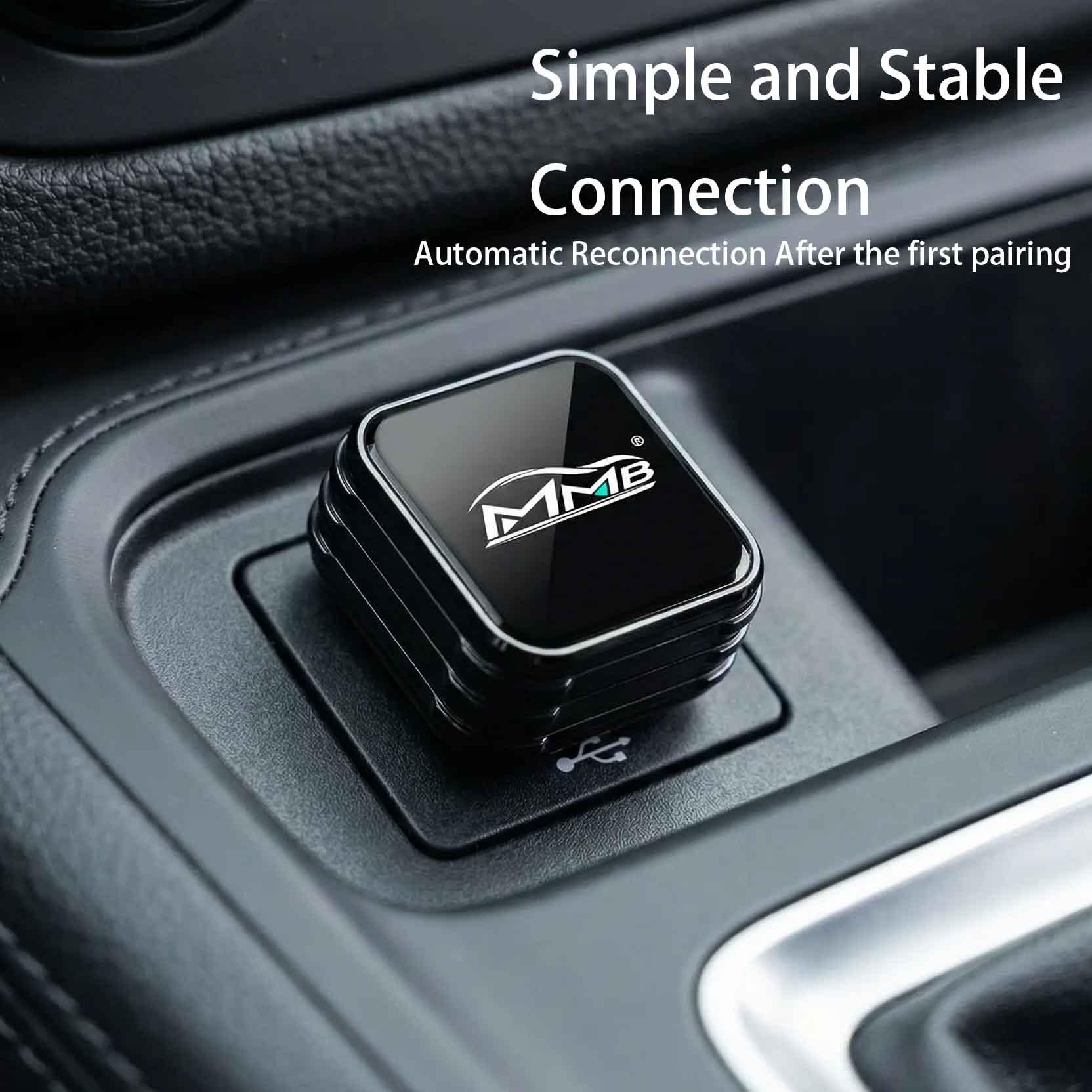
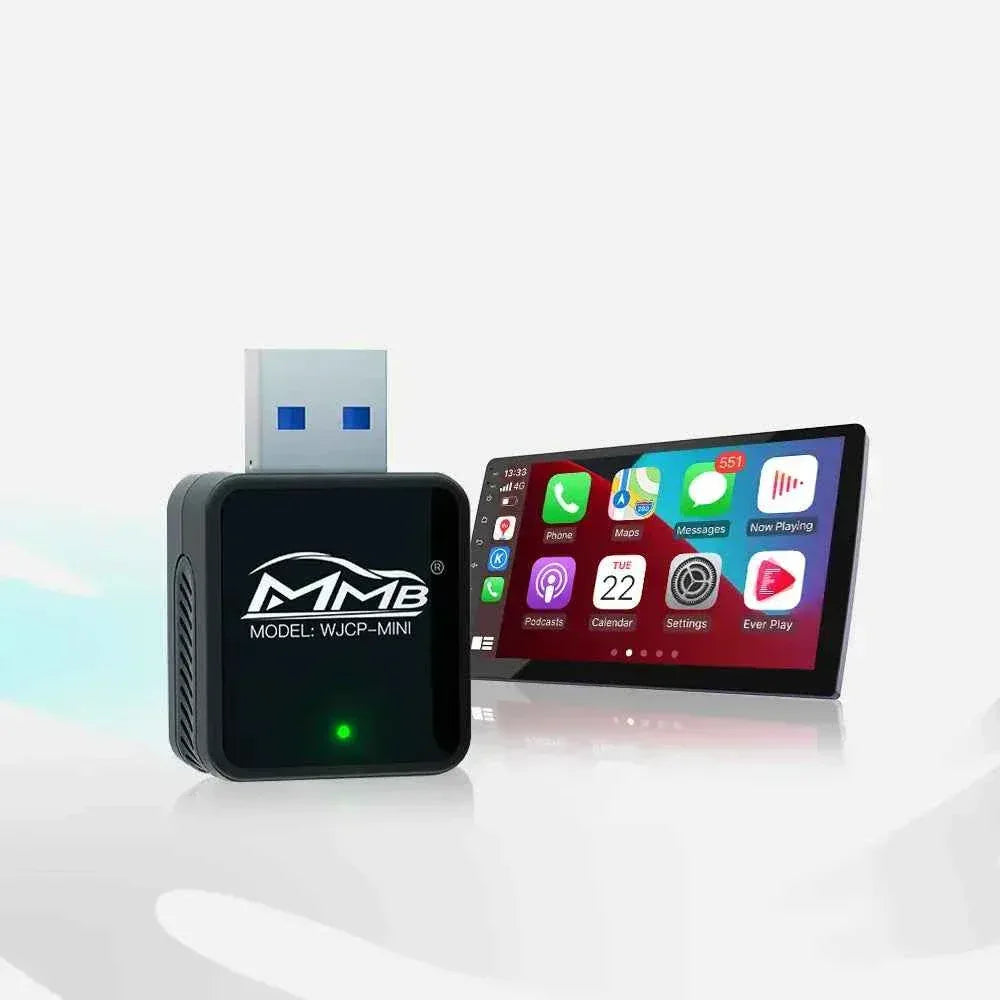
Eine BMW AI-Box wird an den USB-Anschluss Ihres Autos angeschlossen und kann je nach Ihrer Einrichtung eine breitere Palette von Funktionen ermöglichen:
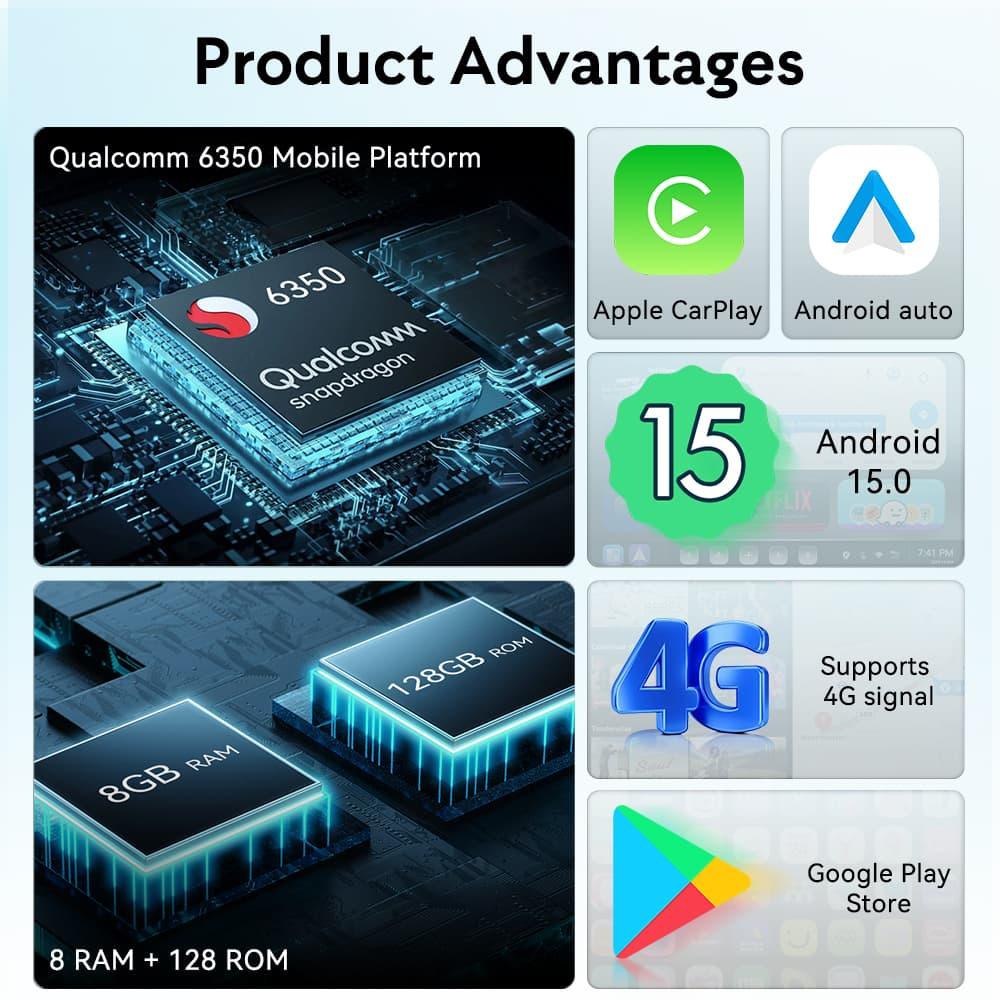
- Wireless Apple CarPlay
- Wireless Android Auto
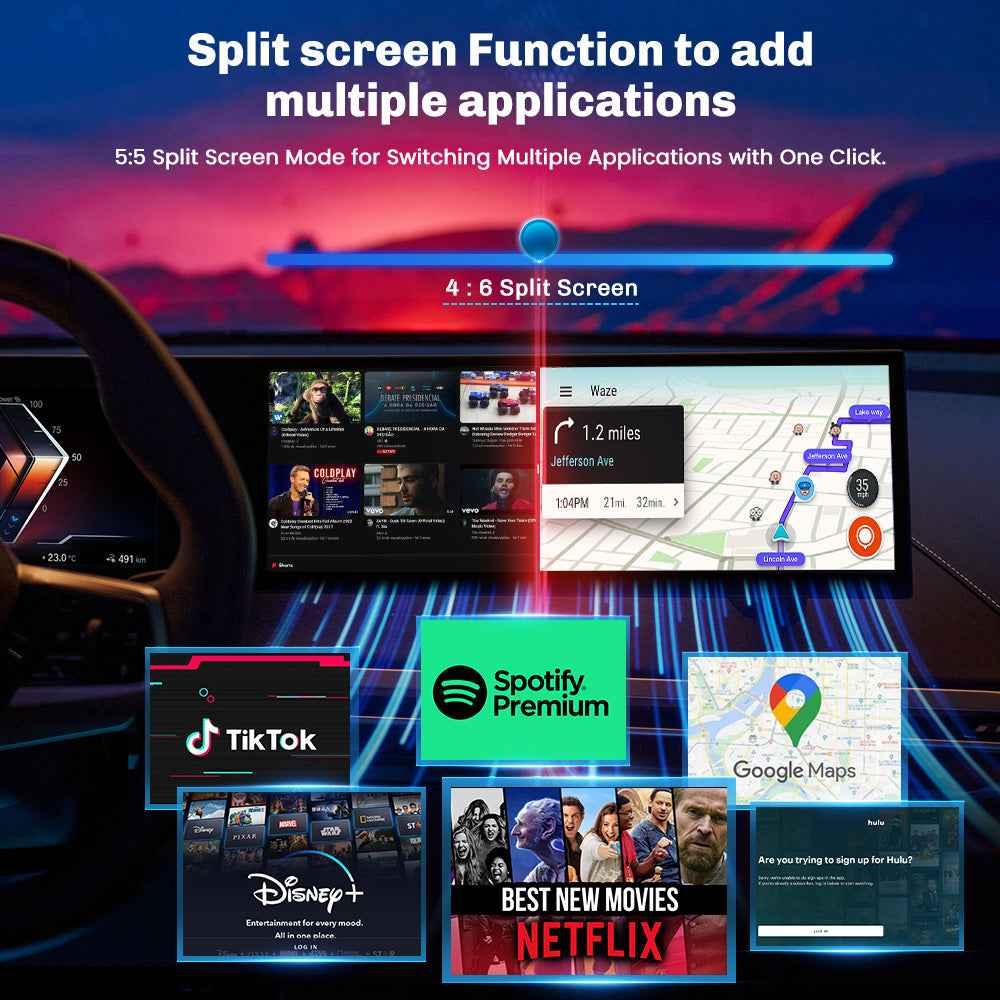
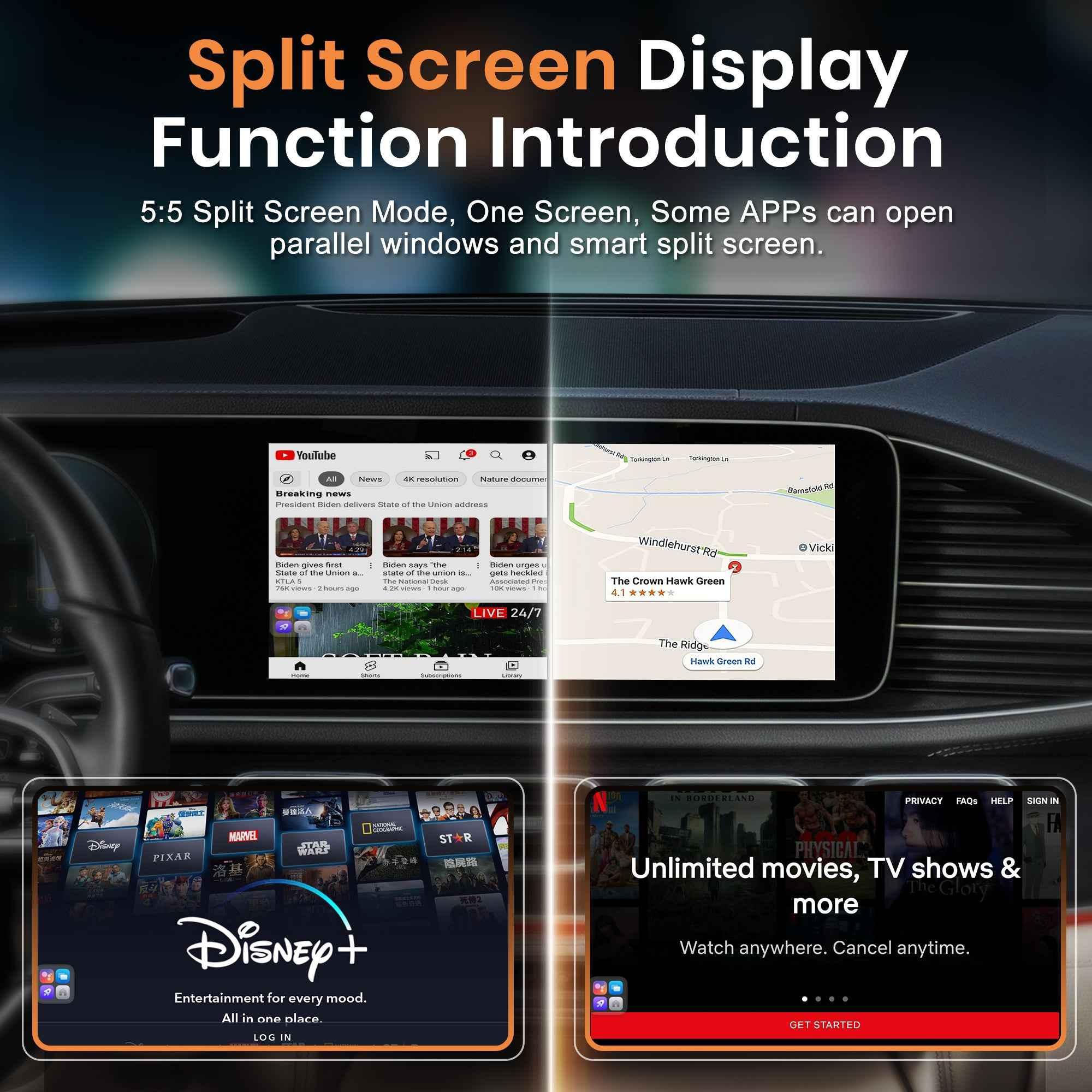
- Ein Android-basiertes System mit Zugriff auf Apps wie Netflix und YouTube
- Unterstützung für den Google Play Store zum Herunterladen von Drittanbieter-Apps
Empfohlen für BMW & MINI: MMB BMW AI Box
Wenn Sie Wireless CarPlay plus Android Auto und In-Car-Entertainment wünschen, ist die MMB BMW AI Box eine auf BMW/MINI zugeschnittene Option, die sich nahtlos in iDrive integrieren lässt.
Produktlink: https://carplaymmb.com/products/mmb-bmw-multimedia-box
Wireless vs. kabelgebundenes CarPlay: Was ändert sich im täglichen Gebrauch?
| Funktion | Kabelgebundenes CarPlay | Wireless CarPlay |
|---|---|---|
| Kabel erforderlich | Ja | Nein |
| Automatische Verbindung | Nicht immer | In der Regel ja |
| Komfort | Gut | Ausgezeichnet |
| Unordnung im Innenraum | Mehr | Weniger |
Abschließende Gedanken
Wenn Ihr BMW Wireless CarPlay unterstützt, ist die Aktivierung in der Regel ein schneller Kopplungsprozess über iDrive. Wenn nicht, kann ein Upgrade mit einer BMW-fokussierten AI-Box ein unkomplizierter Weg zu Wireless CarPlay sein – plus Android Auto und einem flexibleren Infotainment-Erlebnis.
Kann ich kabelloses CarPlay in meinem Auto nachrüsten? Alles, was Sie wissen müssen
Lohnt sich Wireless CarPlay im Jahr 2026?
Related Posts

Afraid of BMW MMB Box Battery Drain? What BMW Drivers Should Know Before Parked Streaming

Worried MMB Too Complicated? 7 Easy Things First-Time Users Should Know

Worried Your Car Screen Is Too Old for MMB? 7 Signs It May Still Work

Worried About MMB Mobile Hotspot? 7 Things Drivers Should Know Before Streaming

Parked Car Between Appointments: 7 Reasons MMB Makes Waiting Feel Better

Long Drive Alone: Why the Car Feels Different When Nobody Is Beside You

MMB AI Box Buying Guide: 7 Checks Before You Order